Jak Rozjaśnić Ekran W Laptopie? Sprawdź!
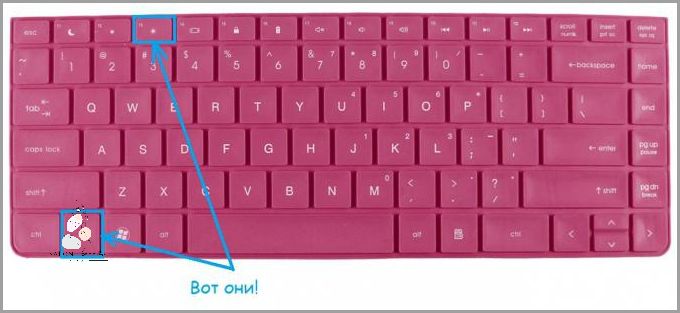
Witaj! Chcesz wiedzieć, jak rozjaśnić ekran w laptopie? Jest to bardzo proste! Rozjaśnienie ekranu laptopa można łatwo osiągnąć, korzystając z klawiszy funkcyjnych, które znajdują się na klawiaturze. Większość laptopów ma klawisz funkcyjny, który pozwala użytkownikowi na łatwe i szybkie rozjaśnienie lub przyciemnienie ekranu laptopa. Klawisze funkcyjne są najczęściej oznaczone literą „Fn” lub symbolem „F”. Aby rozjaśnić ekran laptopa, wystarczy nacisną
Jak Rozjaśnić Ekran W Laptopie
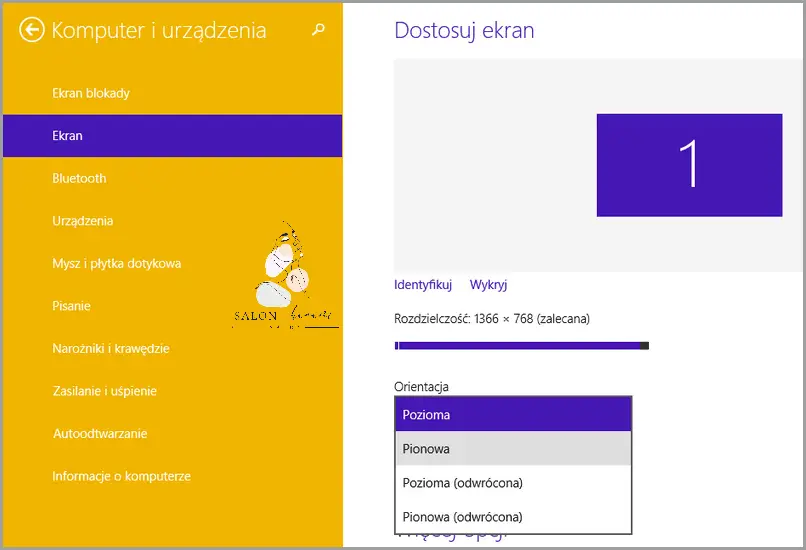
Aby rozjaśnić ekran w laptopie, najpierw należy włączyć laptopa i otworzyć panel sterowania. Następnie przejdź do opcji wyświetlania i wybierz ustawienia ekranu. Na tej stronie można zmienić jasność ekranu, poziom kontrastu i jakość obrazu. Po wybraniu odpowiednich ustawień należy kliknąć przycisk "Zastosuj", aby zatwierdzić zmiany. Po zakończeniu procesu, można zobaczyć, że ekran laptopa jest bardziej jasny.
Wyczyszczenie ekranu: jak wyczyścić ekran przed rozjaśnieniem.
Czysta ekran laptopa ma ogromne znaczenie dla naszych oczu, dlatego jest ważne, aby wyczyścić go przed rozjaśnieniem. Jednym z najłatwiejszych sposobów wyczyszczenia ekranu jest użycie miękkiej ściereczki z mikrofibry. Należy pamiętać, że nie należy używać ściereczek z papieru ani żadnych innych materiałów, które mogą pozostawić smugi lub uszkodzić ekran. Ściereczka powinna mieć niewielką ilość wody i delikatnie przetrzeć ekran. Jeśli ekran jest bardzo brudny, można użyć specjalnego środka czyszczącego do ekranów, który należy zwilżyć w ściereczce i delikatnie przetrzeć ekran. Jeśli to możliwe, należy unikać bezpośredniego kontaktu z ekranem, aby uniknąć uszkodzeń.
Po wyczyszczeniu należy założyć, że ekran będzie wyglądał jak nowy, co może nie być prawdą. Może to być spowodowane żółknięciem i matowieniem ekranu, które jest nieodwracalne. W takim przypadku jedynym rozwiązaniem jest zakup nowego ekranu. Jednak wyczyszczenie ekranu jest konieczne, aby uzyskać optymalne wyświetlanie obrazu.
Można również skorzystać z opcji rozjaśniania ekranu samemu, jeśli laptop ma taką opcję. Należy pamiętać, że rozjaśnianie ekranu laptopa może być męczące dla oczu, dlatego należy uważać z jego używaniem. Przed rozjaśnieniem ekranu należy upewnić się, że ekran jest czysty i wolny od zanieczyszczeń, aby uniknąć uszkodzeń. Należy również sprawdzić ustawienia ekranu, aby upewnić się, że są one odpowiednie dla twoich potrzeb.
Rozjaśnianie ekranu: jak używać narzędzi do rozjaśniania.
Rozjaśnianie ekranu laptopa jest jednym z najważniejszych aspektów uzyskiwania najlepszej jakości obrazu. Zazwyczaj laptop jest zaprojektowany tak, aby pozostał jasny i czytelny, ale z czasem jego jasność może się zmniejszyć, szczególnie jeśli używasz go w pomieszczeniu o wyższym poziomie oświetlenia. Na szczęście istnieje kilka narzędzi, które można użyć do rozjaśniania ekranu laptopa, takich jak kontrolery jasności, funkcja automatycznego dostosowywania i aplikacje do regulacji jasności.
Kontrolery jasności są jednym z najłatwiejszych i najbardziej oczywistych narzędzi do rozjaśniania ekranu laptopa. Większość laptopów posiada przyciski do regulacji jasności, które można znaleźć na obudowie laptopa lub na klawiaturze. Aby skorzystać z kontrolera jasności, wystarczy przytrzymać odpowiedni przycisk, aż wskaźnik jasności na ekranie zmieni się o jeden poziom.
Funkcja automatycznego dostosowywania jasności jest kolejnym przydatnym narzędziem do rozjaśniania ekranu laptopa. Zazwyczaj jest ona dostępna w ustawieniach systemu operacyjnego, dzięki czemu można wybrać automatyczne dostosowywanie jasności w zależności od poziomu oświetlenia w pomieszczeniu.
Ostatnim narzędziem, które można użyć do rozjaśniania ekranu laptopa, są aplikacje do regulacji jasności. Większość laptopów ma wbudowane oprogramowanie, które umożliwia dostosowanie jasności ekranu za pomocą prostego interfejsu. Istnieją również aplikacje, które można pobrać z Internetu, aby uzyskać lepszą kontrolę nad jasnością ekranu.
Podsumowując, istnieje wiele narzędzi do rozjaśniania ekranu laptopa, które pozwalają uzyskać optymalną jasność i czytelność obrazu. Aby skorzystać z tych narzędzi, należy skorzystać z kontrolera jasności, funkcji automatycznego dostosowywania lub aplikacji do regulacji jasności.
Ostateczna regulacja jasności: jak ustawić odpowiedni poziom jasności.
Kontrolowanie jasności ekranu laptopa może być czasami skomplikowane. Niestety, czasami konieczne jest ustawienie odpowiedniego poziomu jasności, aby zobaczyć wszystko wyraźnie na ekranie. W tym artykule wyjaśnimy, jak ustawić odpowiedni poziom jasności na laptopie, aby można było odpowiednio rozjaśnić ekran.

Pierwszym krokiem jest sprawdzenie, czy laptop ma wbudowany przycisk jasności. Jeśli tak, możesz użyć go do zwiększenia lub zmniejszenia jasności ekranu. Jeśli nie, będziesz musiał użyć opcji Windows, aby to zrobić.
Aby zwiększyć jasność ekranu za pomocą opcji Windows, najpierw musisz kliknąć ikonę Ustawienia na pasku zadań. Następnie kliknij „Ustawienia systemu”. Zobaczysz okno Ustawienia, w którym powinien pojawić się wybór „Ustawienia ekranu”. Kliknij to, aby otworzyć menu Ustawienia ekranu.
Na ekranie Ustawienia ekranu zobaczysz suwak jasności, który możesz przesuwać w prawo lub w lewo, aby dostosować jasność ekranu. Najlepiej jest zacząć od ustawienia jasności na poziomie 50%, a następnie dostosować go według własnych preferencji.
Możesz również skorzystać z funkcji automatycznego dostosowania jasności. Ta opcja może być szczególnie przydatna, jeśli używasz laptopa w różnych miejscach. Wystarczy wybrać opcję „Automatyczne dostosowywanie jasności” w sekcji Ustawienia ekranu.
Po ustawieniu jasności w odpowiednim poziomie możesz cieszyć się wyraźnym i jasnym obrazem na ekranie laptopa. Pamiętaj jednak, że jeśli używasz laptopa w ciemnym otoczeniu, wystarczy zmniejszyć jasność na poziomie minimum, aby zredukować ilość światła, które wydobywa się z ekranu.
Wniosek
Podsumowując, istnieje kilka sposobów, jak można rozjaśnić ekran w laptopie. Można to zrobić poprzez dostosowanie ustawień jasności w ustawieniach systemowych, zmianę jasności za pomocą klawiszy funkcyjnych lub zmianę ustawień jasności na monitorze. Dostosowanie ustawień jasności jest ważne, aby zapewnić wygodne korzystanie z laptopa. Jeśli nadal masz problemy z jasnością ekranu, najlepiej jest skontaktować się z profesjonalnym serwisem laptopa.





Opublikuj komentarz