Jak Zmienić Zdjęcie Profilowe Na Facebooku? Tu Dowiesz Się!
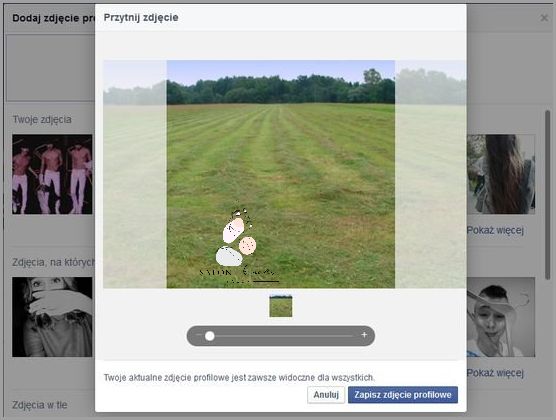
Jak Zmienić Zdjęcie Profilowe Na Facebooku?
1. Kliknij na ikonę profilową w prawym górnym rogu strony głównej.
2. Kliknij na Opcje obrazu w menu rozwijanym.
3. Kliknij na Prześlij nowe zdjęcie lub video.
4. Wybierz zdjęcie lub video z dysku komputera.
5. Kliknij przycisk Prześlij.
Jak Zmienić Zdjęcie Profilowe Na Facebooku
Aby zmienić zdjęcie profilowe na Facebooku, należy najpierw przejść do swojego profilu. Następnie trzeba kliknąć na zdjęcie profilowe, a następnie wybrać opcję 'zmień zdjęcie profilowe’. Następnie możesz wybrać zdjęcie z galerii lub dodać nowe. Po wybraniu zdjęcia możesz je skalować, obracać lub przyciąć, jeśli tego potrzebujesz. Po dokonaniu wszystkich zmian możesz kliknąć przycisk „zapisz”, aby potwierdzić nowe zdjęcie profilowe.
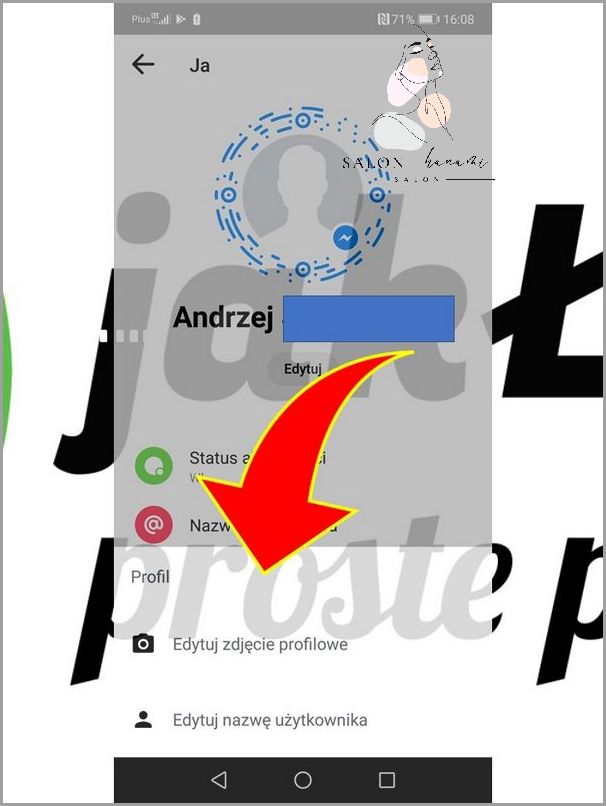
Logowanie do konta Facebook
Jak Zmienić Zdjęcie Profilowe Na Facebooku?
Czy kiedykolwiek chciałeś zmienić swoje zdjęcie profilowe na Facebooku, ale nie wiedziałeś, jak to zrobić? Nie martw się, jest to bardzo proste. Wystarczy zalogować się do swojego konta na Facebooku, aby zmienić zdjęcie profilowe.
Aby zalogować się do swojego konta na Facebooku, najpierw musisz wpisać swój adres e-mail lub numer telefonu i hasło. Następnie wybierz opcję „Zaloguj się”. To otworzy stronę główną twojego konta.
Jeśli jesteś już zalogowany, przejdź do ikony profilu po lewej stronie strony głównej. Kliknij na ikonę profilu, aby przejść do swojego profilu. Następnie pojawi się okno z twoim zdjęciem profilowym. Kliknij na zdjęcie profilowe, aby otworzyć okno z możliwościami edycji.
Na tej stronie możesz wybrać nowe zdjęcie profilowe lub je usunąć. Możesz także przeskalować i obrócić swoje zdjęcie. Aby ustawić nowe zdjęcie profilowe, po prostu kliknij na „Ustaw nowe zdjęcie”. Możesz wybrać zdjęcie z galerii lub załadować je z dysku twardego.
Po wybraniu zdjęcia profilowego możesz go edytować. Możesz obrócić zdjęcie, zmienić jego rozmiar lub dodać ramkę. Po zakończeniu edycji kliknij na „Zapisz”, aby zapisać swoje zmiany. Kliknięcie „Zapisz” spowoduje zapisanie nowego zdjęcia profilowego i ustawi je jako zdjęcie profilowe.
Teraz już wiesz, jak zmienić zdjęcie profilowe na Facebooku! To bardzo proste i możesz to zrobić w kilka chwil. Ustaw nowe zdjęcie profilowe i ciesz się nowym wyglądem swojego profilu!
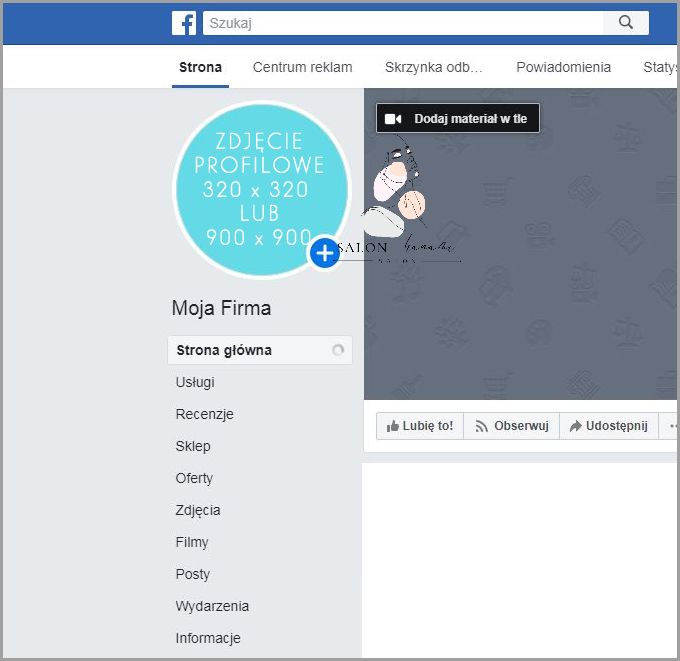
Otwarcie profilu
Jeśli masz już konto na Facebooku i chcesz zmienić swoje zdjęcie profilowe, możesz to zrobić w kilku prostych krokach. Zdjęcie profilowe to zazwyczaj pierwsza rzecz, którą zobaczą inni użytkownicy, dlatego warto dobrze przemyśleć, jakie zdjęcie wybrać. W tym artykule podpowiemy Ci, jak zmienić zdjęcie profilowe na Facebooku.
Po pierwsze, zaloguj się na swoje konto na Facebooku. Następnie kliknij w swoje imię i nazwisko w prawym górnym rogu, aby przejść do swojego profilu. Kliknij w Miniaturę profilową, aby otworzyć okno dialogowe dotyczące zdjęcia profilowego.
W tym oknie możesz wybrać zdjęcie z twojego albumu zdjęć na Facebooku lub wybrać zdjęcie z komputera lub urządzenia mobilnego. Jeśli wybierzesz zdjęcie z komputera, zostaniesz poproszony o wskazanie ścieżki dostępu do pliku.
Możesz również dodatkowo edytować swoje zdjęcie, aby dostosować je do rozmiaru. Możesz przyciąć obraz do określonego rozmiaru lub użyć funkcji obracania, aby poprawić orientację obrazu.
Kiedy skończysz, możesz kliknąć "Zapisz zdjęcie profilowe", aby zmienić swoje zdjęcie profilowe. Twoje zdjęcie profilowe powinno się teraz pojawić na twoim profilu.
Aby mieć pewność, że twoje zdjęcie profilowe jest odpowiednie, możesz ustawić je jako publiczne lub prywatne. Jeśli wybierzesz opcję publiczne, wszyscy inni użytkownicy będą mogli je zobaczyć. Jeśli wybierzesz opcję prywatną, Twoje zdjęcie profilowe będzie widoczne tylko dla Ciebie i osób, które zostały zaproszone do zobaczenia.
Otwarcie profilu w Facebooku może być świetnym sposobem, aby pokazać innym, kim jesteś i jak wyglądasz. Przestrzegaj jednak zasad dotyczących bezpieczeństwa i nie udostępniaj żadnych danych osobowych innym użytkownikom. Wybierz zdjęcie profilowe, które pasuje do twojej osobowości i pokaż światu swoją najlepszą stronę.
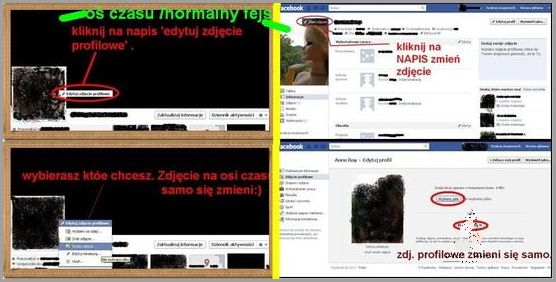
Dodanie nowego zdjęcia profilowego
Czasami możesz chcieć zmienić swoje zdjęcie profilowe na Facebooku, aby dać swojej stronie nowy wygląd. Możesz to zrobić w kilku prostych krokach.
Pierwszym krokiem jest zalogowanie się do swojego konta na Facebooku. Następnie, znajdź swoją stronę profilową i kliknij ikonę zdjęcia profilowego, która znajduje się w prawym górnym rogu Twojego ekranu. Możesz wybrać nowe zdjęcie profilowe spośród zdjęć, które już masz na swoim koncie lub możesz dodać nowe zdjęcie.
Jeśli wybierzesz nowe zdjęcie, musisz wybrać plik, który chcesz dodać. Możesz wybrać zdjęcie z dysku twardego lub zewnętrznego nośnika danych, takiego jak pendrive lub dysk zewnętrzny. Wybierz zdjęcie i kliknij przycisk „Otwórz”.
Gdy zdjęcie zostanie dodane, możesz je przyciąć do wybranego rozmiaru. Możesz wybrać wiele różnych rozmiarów, w zależności od tego, jak chcesz, aby Twoje zdjęcie profilowe wyglądało. Gdy skończysz, kliknij przycisk „Zapisz”.
Twoje nowe zdjęcie profilowe pojawi się na Twojej stronie profilowej, aby natychmiast zmienić wygląd Twojej strony. Możesz również dodać krótki opis do swojego zdjęcia profilowego. Ten opis pojawi się pod Twoim zdjęciem, aby bliżej opisać Cię i co reprezentujesz.
Po dodaniu nowego zdjęcia profilowego, Twoja strona profilowa będzie wyglądać inaczej i będzie bardziej interesująca dla Twoich przyjaciół i obserwatorów. Jest to świetna okazja, aby pokazać ludziom, kim jesteś i co robisz.
Wniosek
If you want to make your Facebook profile look more professional, there are a few things you can do. First, make sure your profile picture is high quality and relevant to your interests. Next, make sure your profile is updated regularly with your latest activities and photos. Finally, consider using different types of photos and videos to make your profile more interesting and engaging.




Opublikuj komentarz