Jak Ponumerować Strony W Wordzie? Sprawdź Teraz!
Jak ponumerować strony w Wordzie? To pytanie zadaje sobie wielu użytkowników tego popularnego programu do tworzenia dokumentów. Na szczęście numerowanie stron w programie Microsoft Word jest bardzo łatwe do wykonania. W tym artykule przedstawimy wam krok po kroku jak numerować strony w Wordzie.
Pierwszym krokiem jest wybranie odpowiedniego miejsca, w którym chcemy umieścić numery stron. W tym celu możemy wybrać opcję "Strona główna" w menu "Plik". Następnie należy wybrać opcję "Znaczniki i numeracja". W oknie, które pojawi si
Jak Ponumerować Strony W Wordzie
Aby numerować strony w programie Word, należy wybrać opcję "Strona" z menu "Formatuj". Następnie trzeba wybrać pole "Stopka" i ustawić numerację stron. Program Word oferuje różne typy numeracji, takie jak cyfry arabskie, rzymskie lub alfabetyczne. Można również ustawić pozycję numeracji stron, wybrać styl i kolor czcionki, a także wybrać, czy numeracja ma być wyświetlana na każdej stronie, czy tylko na stronach parzystych lub nieparzystych. Aby zakończyć numerację, należy kliknąć przycisk "OK".
Jak numerować strony w programie Word
Numerowanie stron w programie Word to jedna z najważniejszych czynności podczas tworzenia dokumentu. Jest to istotne, ponieważ nadaje strukturę i czytelność dokumentowi, co sprawia, że jest łatwiejszy w odczytaniu. Aby numerować strony, potrzebna jest odpowiednia wiedza i umiejętności.
Pierwszym krokiem jest otworzenie programu Word i wybranie pliku, w którym chcesz numerować strony. Następnie przejdź do zakładki "Narzędzia" i wybierz opcję "Numeracja stron". Po jej wybraniu pojawi się okno z kilkoma opcjami. Wybierz opcję "Strona główna", aby zacząć numerować strony od pierwszej strony. Możesz również wybrać opcję "Numeracja od strony" i wprowadzić numer strony, od której chcesz rozpocząć numerowanie.
Kolejnym krokiem jest wybranie formatu numeracji stron. Możesz wybrać opcje, takie jak: cyfry arabskie, cyfry rzymskie, litera alfabetu, wyrazy i symbole. Wszystko zależy od tego, jaki efekt chcesz osiągnąć.
Po wybraniu odpowiedniego formatu numeracji stron, wybierz opcję "Ustawienia numeracji". Tutaj możesz wybrać, czy numer strony ma być wyświetlany w prawym górnym rogu strony, czy też w lewym dolnym rogu. Możesz również wybrać, czy chcesz, aby numeracja była widoczna tylko na pierwszej stronie dokumentu, czy też na wszystkich stronach.
Po wybraniu odpowiednich ustawień numeracji stron, wybierz opcję "Zastosuj". Następnie program Word zacznie numerować strony zgodnie z wybranymi ustawieniami. Po zakończeniu procesu będziesz mógł przeglądać swoje dokumenty i upewnić się, że strony są prawidłowo numerowane.
Numerowanie stron w programie Word jest łatwym procesem, który pomoże Ci w tworzeniu profesjonalnie wyglądających dokumentów. Wykonanie tej czynności zajmie Ci tylko kilka minut, a efekt będzie zachwycający.
Korzystanie z szablonów numeracji
Korzystanie z szablonów numeracji w programie Word jest niezbędne do tworzenia dokumentów, które wymagają jasnego i uporządkowanego systemu numeracji. Szybkie i łatwe numerowanie stron jest kluczem do skutecznego przekazywania informacji. W programie Word szablony numeracji pozwalają użytkownikom tworzyć i zarządzać złożonymi dokumentami z jedną prostą funkcją – dodawaniem jasnych i czytelnych numerów stron.
Korzystanie z szablonów numeracji w programie Word jest bardzo proste. Wszystko, co trzeba zrobić, to wybrać odpowiedni format numeracji, który będzie najlepiej pasował do Twojego dokumentu. Możesz wybrać między numeracją ciągłą, a także zresetowaną, dzięki czemu możesz numerować kolejne sekcje dokumentu według własnych potrzeb.
Kolejnym krokiem jest wybranie miejsca, w którym chcesz, aby numeracja się pojawiła. Możesz wybrać między krawędzią strony, stopką lub nagłówkiem. Po wybraniu miejsca, w którym ma się pojawić numeracja, wybierz ustawienia, które odpowiadają Twoim potrzebom. Możesz wybrać, czy chcesz, aby numeracja była na każdej stronie dokumentu, czy tylko na parzystych lub nieparzystych.
Używanie szablonów numeracji w programie Word jest bardzo proste, a wyniki są zawsze jasne i czytelne. Dzięki temu możesz łatwo i szybko dodać numerację do każdego dokumentu, który tworzysz. Numeracja jest istotnym elementem w profesjonalnie wyglądających dokumentach, a szablony numeracji programu Word sprawiają, że nadanie numeracji jest szybkie i łatwe.
Ustawienia automatycznej numeracji
Numeracja automatyczna stała się podstawowym narzędziem dla osób, które chcą szybko i skutecznie ponumerować strony w Wordzie. Właściwe ustawienia automatycznej numeracji pozwalają na szybkie i łatwe wygenerowanie wszystkich numerów stron w dokumencie. Jest to bardzo przydatne, szczególnie dla tych, którzy pracują nad dużymi i skomplikowanymi projektami.
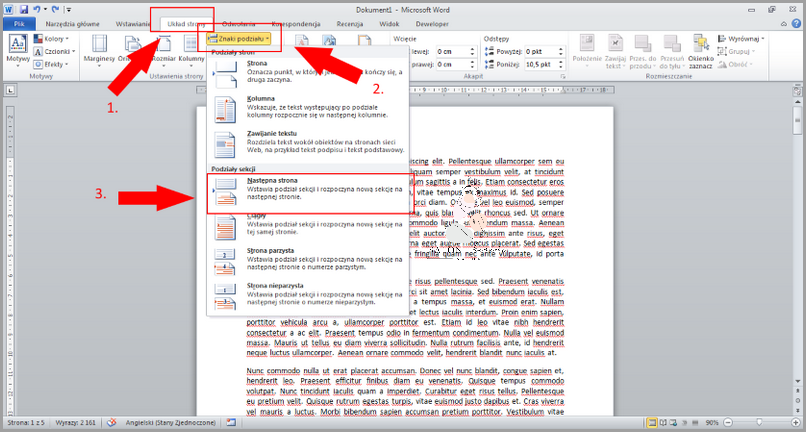
Aby skonfigurować automatyczną numerację w Wordzie, należy w pierwszej kolejności wybrać opcję „Numeracja stron” z menu „Wstaw”. Po wybraniu odpowiedniego formatu numeracji, należy wybrać lokalizację numeracji na stronie. Możesz wybrać, czy chcesz, aby numeracja była umieszczana na dole strony, na górze strony, na górze lub na dole każdej strony lub na górze i na dole każdej strony.
Kolejnym krokiem jest wybranie odpowiedniego formatu numeracji. Istnieje wiele formatów numeracji, w tym arabskie, rzymskie, zmodyfikowane rzymskie, literowe lub cyfrowe. Możesz także wybrać format numeracji, który zawiera datę lub informację o autorze.
Po wyborze odpowiedniego formatu numeracji, możesz wybrać numer pierwszej strony, po której numeracja się zaczyna. Możesz również wybrać, czy numeracja ma być wyświetlana na każdej stronie lub tylko na określonych stronach.
Kiedy wszystkie wymienione ustawienia są ustalone, możesz kliknąć przycisk „OK”, aby zakończyć proces numeracji. Zalecamy sprawdzenie, czy wszystkie strony są prawidłowo ponumerowane. Jeśli zauważysz jakieś błędy, możesz wybrać opcję „Edytuj numerację”, aby je poprawić.
Numeracja automatyczna w Wordzie jest bardzo łatwa w obsłudze i pozwala uzyskać dobre rezultaty. Dzięki temu narzędziu można szybko ponumerować strony w dokumencie i zaoszczędzić wiele czasu.
Wniosek
Numerowanie stron w Wordzie jest łatwe i można to zrobić na kilka sposobów. Można użyć narzędzia Numerowanie stron lub opcji Formatowanie stron w ustawieniach strony. Aby uzyskać więcej informacji, zapoznaj się z pomocą Worda lub skontaktuj się z dostawcą oprogramowania.


Opublikuj komentarz